


买 一 款,发 两 款:
新版:《文件夹自动同步器》,点击查看配套视频教程
旧版:《监控文件夹变化并自动移动/复制文件》,点击查看配套视频教程
✨ 功能特点
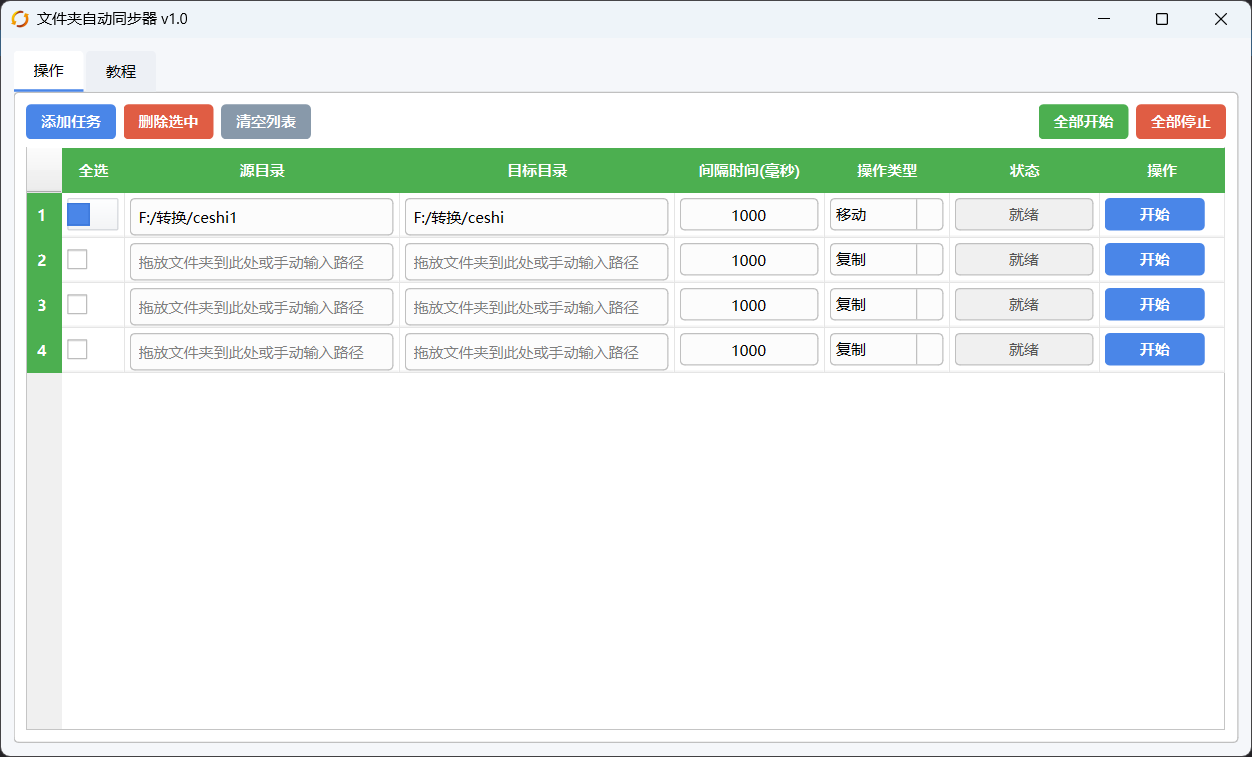
批量监控 – 支持批量监控复制或移动文件和文件夹
⚡ 多任务运行 – 支持多任务同时运行,可选择性批量操作 ️
拖放操作 – 支持拖放文件夹路径,操作更便捷
⏰ 定时监控 – 可自定义操作间隔时间,实现定时监控
独立运行 – 每个任务独立运行,互不影响 ️
实时显示 – 任务状态实时显示,操作过程可视化 ️
批量控制 – 可批量启动和停止选中任务
⚙️ 监控工作原理
程序会按设定的时间间隔(1秒=1000毫秒),定期检查源文件夹内容,将源文件夹中的文件和文件夹复制或移动到目标文件夹。支持持续监控,保证新增文件也能被及时处理,可随时暂停和恢复监控操作。
⚠️ 注意事项
移动操作会删除源文件,请谨慎使用
目标目录如果不存在会自动创建 。如果目标文件已存在,会被覆盖
✅ 建议先使用复制功能测试,确认无误后再使用移动功能
监控过程中可以随时停止特定任务
购买须知 : 自动发货,拍下秒发
✅ 无限制永久使用,不绑定机器 ️
⚠️ 因软件可复制性,发货不退
仅支持 Windows 10 / Windows 11 系统,不支持Mac等其他系统
声明:本站部分文章、信息、图片、软件等来源于互联网,由本网整理发表,希望传递更多信息和学习之目的。如设计、版权等问题,请立即联系管理员,我们会给予更改或删除相关文章,保证您的权利。